Tutorial: Gradationskurve
Seite 1 2Thomas Gade / Juli 2005
Ruft man die Gradationskurve auf, erscheint ein quadratisches Feld, durch das eine Diagonale von links unten nach rechts oben verläuft. Links neben und unterhalb des Feldes sieht man zwei von Schwarz nach Weiß verlaufende Balken. In der Mitte des unteren Balkens gibt es ein kleines Schaltfeld mit je einem weißen und schwarzen Dreieck. Durch Klicks darauf kann man entscheiden, ob der Schwarz-Weiß-Verlauf links mit Schwarz oder Weiß beginnt. üblicherweise ist Schwarz links und sämtliche Erklärungen zur Gradationskurve bzw. hier dargestellte Musterkurven gehen davon aus, daß der Schalter so eingestellt ist.
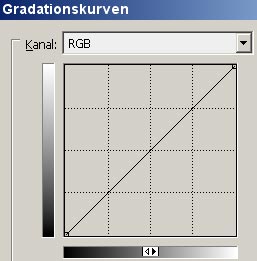
An den Enden der Diagonale sind Punkte, die mit dem Curser bei gedrückter linker Maustaste bewegt werden können. Zusätzlich kann man mit Mausklicks weitere Punkte auf die Diagonale setzen. Die folgenden Beispiele werden nur mit den beiden Endpunkten erstellt.
Die Gradationskurve ist neben dem Histogramm eines der wichtigsten Werkezuge zur Beeinflussung des Kontrasts und des Modellierens eines Bildes. Jede Manipulation der Gradationskurve verändert das Histogramm. Es gibt Software, die das Histogramm in das Feld der Gradationskurve einblendet, doch der Photoshop unterläßt dies aus nicht nachvollziehbaren Gründen. Da es das anerkannteste Standardprogramm der Bildbearbeitung ist, beziehe ich mich hauptsächlich auf dessen Funktionen. Bei folgenden Beispielen wurden die Histogramme in die Felder der Gradationskurven einmontiert.
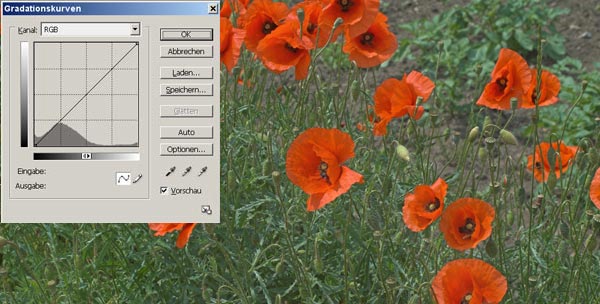
Das Bild mit den Mohnblumen wird aus Tonwerten von Schwarz bis sehr hell gebildet. Das Bild enthält vor allem dunkle bis mittlere Helligkeiten.

Durch Senken des Punktes aus der rechten oberen Ecke zur Mitte wird das Bild von Schwarz bis zu mittleren Tonwerten gebildet. Das Histogramm wird auf die linke Hälfte zusammengestaucht.
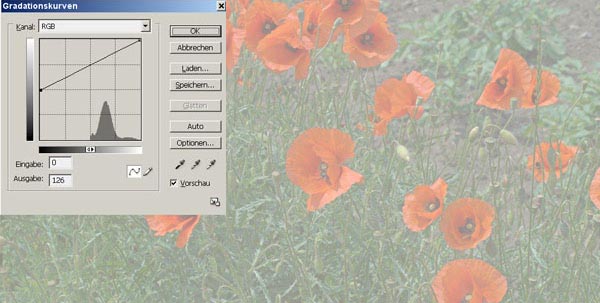
Hier wurde der untere rechte Punkt bis zur Mitte angehoben. Das Bild besteht aus mittleren bis hellsten Tonwerten. Das Histogramm wird auf seine Hälfte gestaucht und befindet sich rechts über den helleren Tonwerten.

Durch Anheben des Punktes rechts unten und Senken des Punktes links oben wird das Bild nur aus mittleren Tonwerten gebildet. Sehr helle und sehr dunkle Tonwerte sind nicht im Bild vorhanden.

Man kann die Gradationskurve total kippen. Dadurch entsteht ein Negativ. Die vormals hellen Tonwerte werden dadurch dunkel und die dunklen werden hell. Beim Umkehren der Tonwerte verändern sich die Farben zu ihren Komplementärwerten.
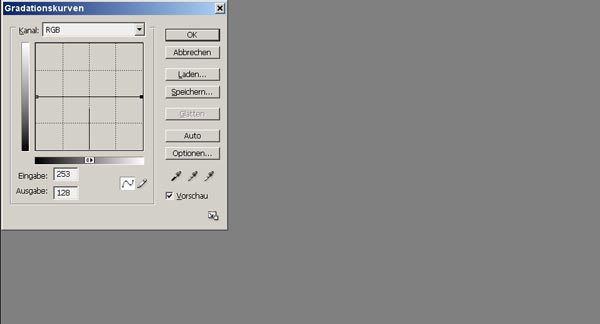
Das passiert, wenn die Diagonale waagerecht gestellt wird. Liegt sie in der Mitte, zeigt das Histogramm nur eine senkrechte Linie über dem mittelsten Tonwert. Jedes Bild wird dadurch grau. Die Farben verschwinden komplett.
Weiterlesen ...
© Thomas Gade | photoinfos.com | ISSN 3054-4769 (Online). Unsere Texte und Bilder sind urheberrechtlich geschützt. Jede Nutzung ist nur mit schriftlicher Erlaubnis des Verfassers gestattet und stets honorarpflichtig.