Polaroid Dust & Scratch Removal
Automatische Retusche von Kratzern, Schmutz und sonstigen Defekten2006/2021 © Thomas Gade
Dieses Programm war kostenlos von Polaroids Website herunterzuladen, ist aber heute noch in der Wayback Machine zu finden (siehe unten). Am besten ist es als Ergänzung (Plugin) in Adobe Photoshop zu verwenden. Um dieses zu erreichen, muss irgendeine 32-Bit Version von Photoshop auf dem PC installiert sein. Erst danach wird das Polaroid Dust and Scratch Removal Werkzeug installiert. Man findet es im Photoshop anschließend unter Filter -> Polaroid
Das Werkzeug wird ohne Risiko des Verlustes von echten Bildinformationen nur auf Bildpartien angewendet, die keine feinen Bilddetails haben. Beim nachstehenden Bild kann man den Himmel und große Teile des Meeres in Photoshop mit dem Lasso markieren. Man darf das Polaroidfilter keinesfalls bei den Schiffen mit feinen dunklen Details anwenden.
Mit dem Lasso des Photoshops wird eine Auswahl erstellt. Um mehrere Partien gleichzeitig auszuwählen (markieren) zieht man das Lasso um die erste Partie und fügt weitere mit gedrückter Umschalttaste hinzu. Wenn man von einer markierten Partie ein Stück ausklammern möchte, drückt man die 'alt'-Taste und zieht erneut das Lasso um das Stück einer Partie, die zuviel markiert wurde.
Schließlich stellt man im Photoshop unter 'Auswahl -> Weiche Auswahlkante' einen geeigneten Wert ein, beispielsweise 20 bei einem 3000-dpi-Scan vom Kleinbildfilm. Danach wird das Polaroid Filter eingesetzt. Die nachstehenden Einstellungen sind gute Anfangswerte. Bei Dias werden Schmutz und Kratzer in der Regel dunkel sein, bei Bildern von Negativen ist er hell.
Bei 'Light Dust' wird ein Haken gesetzt wenn die Defekte weiß sind. Der 'Defect Level' sollte erstmal auf dem kleinsten Wert stehen. Man kann sich durch vorsichtiges Verschieben des Reglers nach rechts an eine geeignetere Position herantasten. Für Archivbilder, die möglichst alle Bildinformationen einer Vorlage enthalten sollen, muss der Regler sehr dicht an der linken Grenze bleiben.
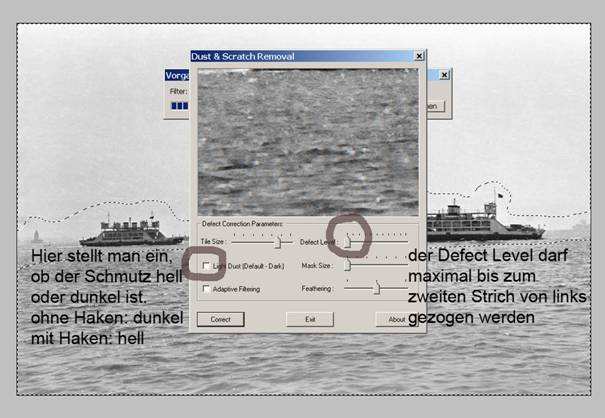
Es muss stets am Ergebnis geprüft werden, ob das Bild verbessert oder verdorben wurde. Dazu stellt man die Ansicht im Photoshop auf 100% und schaut sich genau die Details an. Mit dem Befehl 'stgr + z' kann man einen Bearbeitungsschritt vor- und zurückgehen. So schaltet man zwischem dem Zustand vor und nach der Korrektur hin und her.
Nachstehend sehen wir ein Beispiel, bei dem das Filter wirkungsvoll schwarze Sprenkel auf einem alten farbigen Dia beseitigt. Es sind keine Kratzer oder Schmutzteile auf dem Film. Daher wurden sie nicht von der ICE-Automatik des Nikon Coolscan 5000 erkannt. Die Punkte sind Defekte im Bild, die wahrscheinlich durch lokale chemische Pozesse entstanden. Man beachte die rechte Seite unten. Die Filtereinstellungen sind auf dem oberen Bild zu sehen. Oft ist es sinnvoll, mehrmals mit der geringsten Stufe zu retuschieren. Hier wurde das Werkzeug nur einmal angewandt. Das Ergebnis ist nicht perfekt, doch sind die wenigen Sprenkelreste leicht per Hand zu beseitigen.
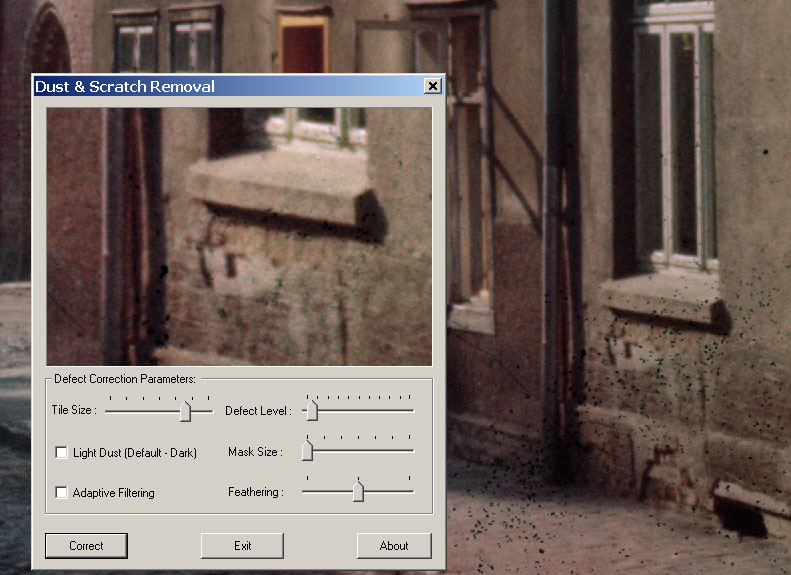
Das Bild hat viele Stippen.

Polaroid Dust and Scratch Removal kann die Stippen sehr gut wegretuschieren.
Seltsamerweise wird das Programm seit 2002 nicht weiter entwickelt. Schön wäre eine bessere Kratzererkennung sowie konfigurierbare Vorgaben zur Erkennung von Fusseln und Kratzern. Wo bleibt die 64-Bit Version?
Download:
© Thomas Gade | photoinfos.com | ISSN 3054-4769 (Online). Unsere Texte und Bilder sind urheberrechtlich geschützt. Jede Nutzung ist nur mit schriftlicher Erlaubnis des Verfassers gestattet und stets honorarpflichtig.